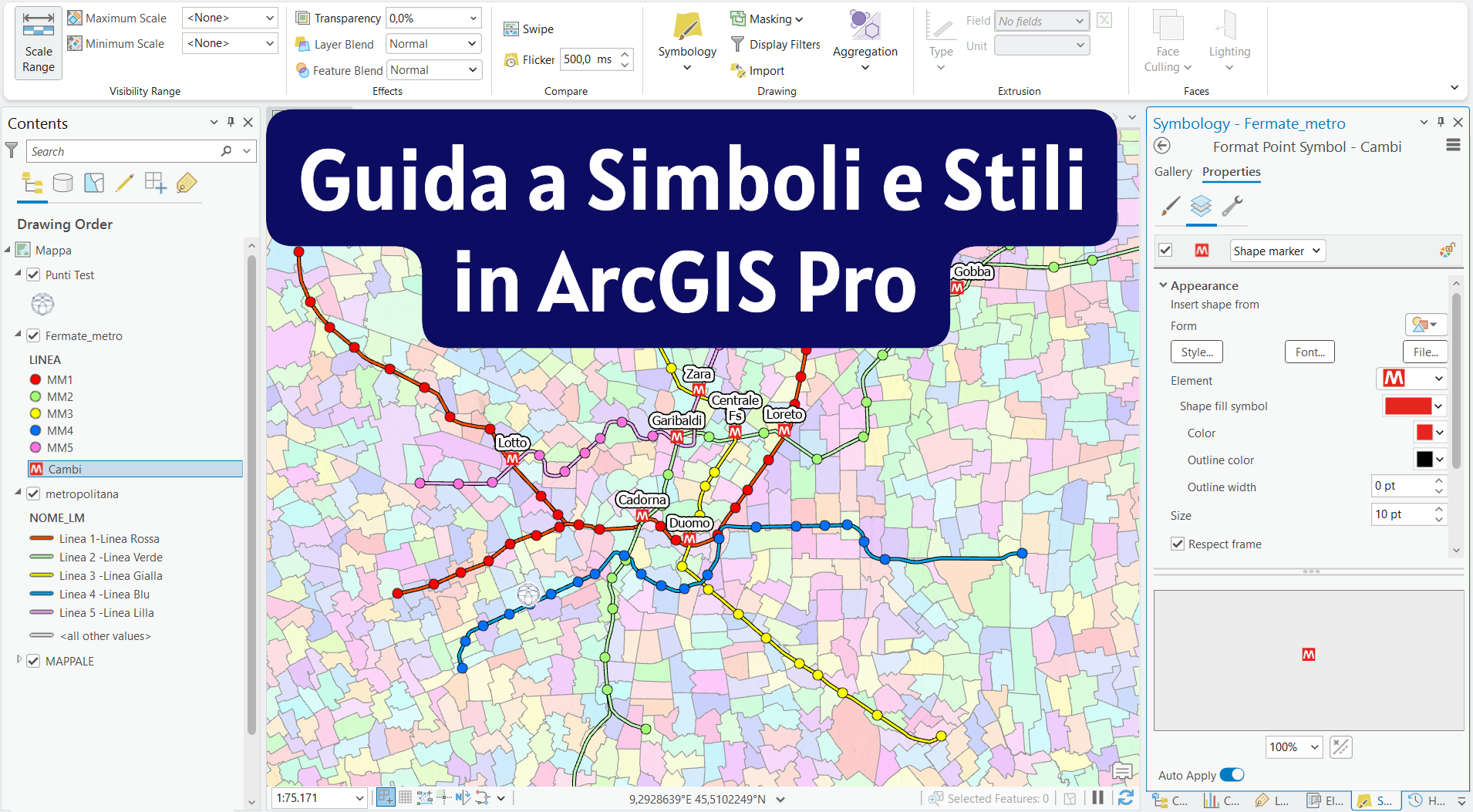
Ogni mappa racconta una storia, e la chiave per farla comprendere rapidamente risiede nei simboli e negli stili utilizzati. In ArcGIS Pro, la simbologia non è solo un elemento estetico, ma uno strumento potente per comunicare informazioni spaziali e guidare nell’interpretazione di ciò che rappresenta.
A partire da un articolo del 2022 dedicato ai simboli SVG, questa guida propone un aggiornamento dei contenuti e un’estensione delle tematiche, fornendo una panoramica completa sulla gestione di simboli e stili. Verranno illustrate le modalità di utilizzo degli stili di sistema, il download di librerie aggiuntive dal portale Esri e le tecniche per creare e organizzare simboli e stili personalizzati, per poter creare mappe chiare e coerenti.
La simbologia
La simbologia definisce il modo in cui i dati geografici vengono rappresentati sulla mappa mediante simboli, colori, forme e dimensioni. In ArcGIS, la simbologia svolge un ruolo fondamentale nella comunicazione cartografica, permettendo di comunicare informazioni spaziali in modo chiaro e immediato, facilitando l’interpretazione e l’analisi di elementi e fenomeni rappresentati.
Cosa è un Simbolo
In ArcGIS, un simbolo è l’aspetto grafico con cui un elemento geografico viene rappresentato sulla mappa. Definisce come un elemento (punto, linea o poligono) viene visualizzato usando colori, forme e dimensioni per rendere le informazioni immediatamente leggibili.
Cosa è uno Stile
Uno stile in ArcGIS è una raccolta di simboli ed elementi grafici utilizzabili per rappresentare dati in mappe e layout. Gli stili consentono di accedere rapidamente ai simboli e applicarli ai layer del progetto. Possono essere di sistema, forniti di default con ArcGIS Pro, scaricabili online dal catalogo Esri o creati e personalizzati dall’utente.
Uso degli stili di sistema
ArcGIS Pro mette a disposizione una vasta libreria di stili di sistema, che consentono di applicare rapidamente simboli predefiniti ai layer della mappa. L’utilizzo di questi simboli è il modo più semplice ed efficace per ottenere una rappresentazione grafica chiara e coerente, senza dover creare simboli personalizzati.
Gli stili di sistema includono simboli standard per punti, linee e poligoni e sono particolarmente utili nelle fasi iniziali di un progetto o quando si lavora secondo standard cartografici condivisi.
Per modificare lo stile di un elemento:
- Nel Contents Pane, individua il layer da modificare.
- Fai clic con il tasto destro sul layer e seleziona Symbology.
- Dal menù a tendina sotto Primay Symbology scegli l’opzione desiderata, ad esempio:
- Single Symbol (se si desidera tutti gli elementi con lo stesso simbolo)
- Unique Values (per simboli diversi in base a un attributo).
- Clicca sull’icona del simbolo che si vuole modificare e si aprirà la Gallery
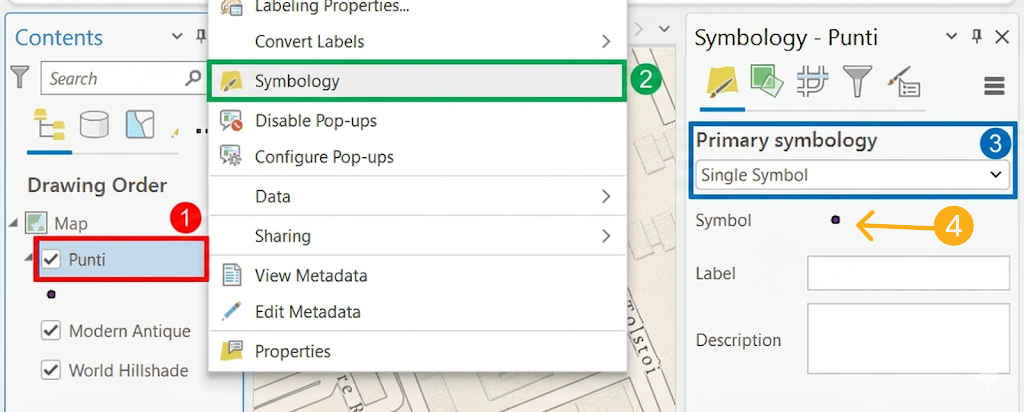
Da qui sarà possibile cercare e selezionare il simbolo desiderato tra una vasta gamma di elementi disponibili di default, scorrendoli, filtrandoli (ad esempio per gruppo) o cercando per parole chiave nell’apposito campo di ricerca.
Scaricare Stili dal portale ESRI
Oltre agli stili di sistema installati di default, ArcGIS Pro consente di scaricare e integrare ulteriori stili direttamente dal portale Esri, ampliando significativamente le possibilità di rappresentazione cartografica. Attraverso il portale dedicato agli stili Esri mette a disposizione stili tematici, simboli specializzati e set grafici progettati per specifici ambiti applicativi (ad esempio tipologie di reti tecnologiche, pubblica sicurezza, trasporti, pianificazione urbana).
Per aggiungere nuovi stili dal portale Esri è necessario consultare il sito e cercare il materiale di proprio interesse. Una volta trovato bisogna scaricare il file .stylx e procedere aggiungendolo al proprio progetto attraverso i seguenti passaggi:
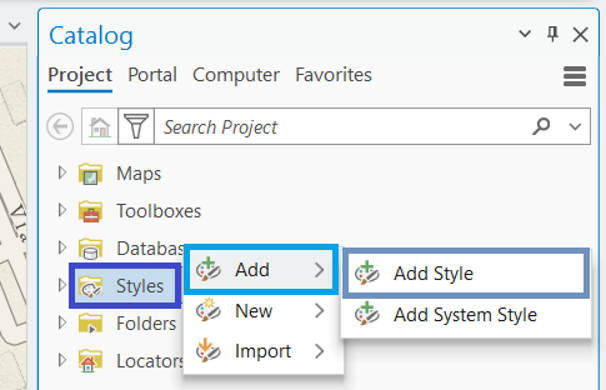
- Apri il pannello Catalog.
- Espandi la sezione Styles.
- Fai clic con il tasto destro su Styles e seleziona Add > Add Style.
- Sfoglia la finestra dell’esplora risorse e seleziona lo stile scaricato per aggiungerlo al progetto.
Importare un simbolo personalizzato
Oltre agli stili di sistema e a quelli scaricabili dal portale Esri, ArcGIS Pro consente di creare simboli e stili personalizzati per rispondere a esigenze cartografiche specifiche.
Questa funzionalità offre un controllo completo, permettendo di progettare simbologie su misura e organizzarle in stili dedicati, che possono essere salvati, condivisi e riutilizzati in uno o più progetti, garantendo coerenza e gestione efficiente della simbologia.
Di seguito gli step per poter aggiungere un nuovo simbolo personalizzato:
1. Apertura di Symbology
- Nel Contents Pane, individua il layer di cui vuoi modificare il simbolo.
- Apri il pannello Symbology facendo clic con il tasto destro.
2. Selezionare Single Symbol
3. Aprire le impostazioni di modifica del simbolo
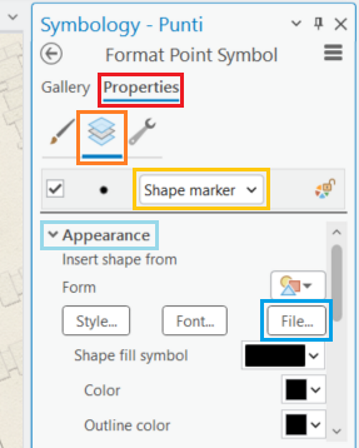
- Clicca sull’icona del Symbol per aprire le opzioni di modifica.
- Vai alla scheda Properties e clicca l’icona Layers (tre fogli).
4. Importare il simbolo con una delle seguenti opzioni in base al formato
- Dal menu a tendina selezionare Shape Marker se vuoi importare un file .SVG, ideale per simboli geometrici vettoriali scalabili.
- Espandi gruppo Appearance.
- Premi il bottone File.
- Cerca e seleziona il file .SVG dall’Esplora risorse.
- Dal menu a tendina selezionare Picture Marker per importare un file .JPG o .PNG, utile per immagini o icone complesse.
- Espandi gruppo Appearance.
- Premi il bottone File.
- Cerca e seleziona il file raster .JPG o .PNG dal computer.
5. Completare la configurazione personalizzando ulteriori opzioni come:
- Size: regola la dimensione del simbolo in base alla scala della mappa.
- Angle / Rotation: ruota il simbolo se necessario per orientarlo correttamente.
- Anchor: definisci il punto di aggancio del simbolo (Center, Bottom, Top, Custom).
- Colori e trasparenze: personalizza colori, bordi e trasparenze se applicabile.
6. Salvare e applicare le modifiche
- Dopo aver impostato tutte le proprietà, clicca Apply per aggiornare la visualizzazione del layer con il nuovo simbolo.
Creare un simbolo personalizzato
Di seguito gli step per poter creare un nuovo stile per contenere simboli personalizzati:
1. Creare un nuovo Style
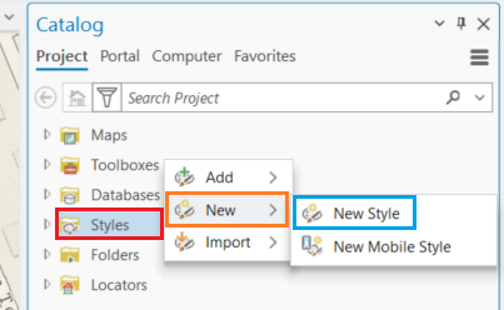
- Apri il Catalog Pane.
- Seleziona la cartella Styles.
- Fai clic con il tasto destro sulla cartella per aprire il menu a tendina.
- Seleziona New per creare un nuovo stile.
- Nella finestra che si apre, definisci:
- il percorso di salvataggio
- il nome dello stile
- Conferma premendo Save per creare lo stile. Verrà generato un file con estensione .stylx.
2. Aprire la Tab View dello Style
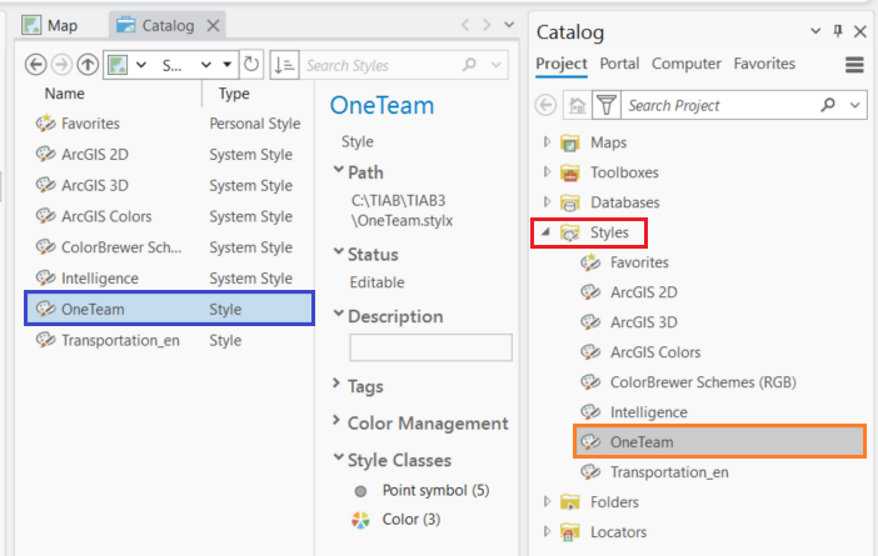
- Nel Catalog Pane, espandi la cartella Styles, se necessario, per individuare il nuovo stile appena creato.
- Fai doppio clic sullo stile per visualizzarne le informazioni nella Tab View (nell’immagine prendiamo di esempio lo style denominato One Team).
3. Aggiungere nuovi simboli allo Style
- Nella Tab View dello stile, fai doppio clic sul nome dello stile per visualizzare gli elementi contenuti (inizialmente sarà vuoto).
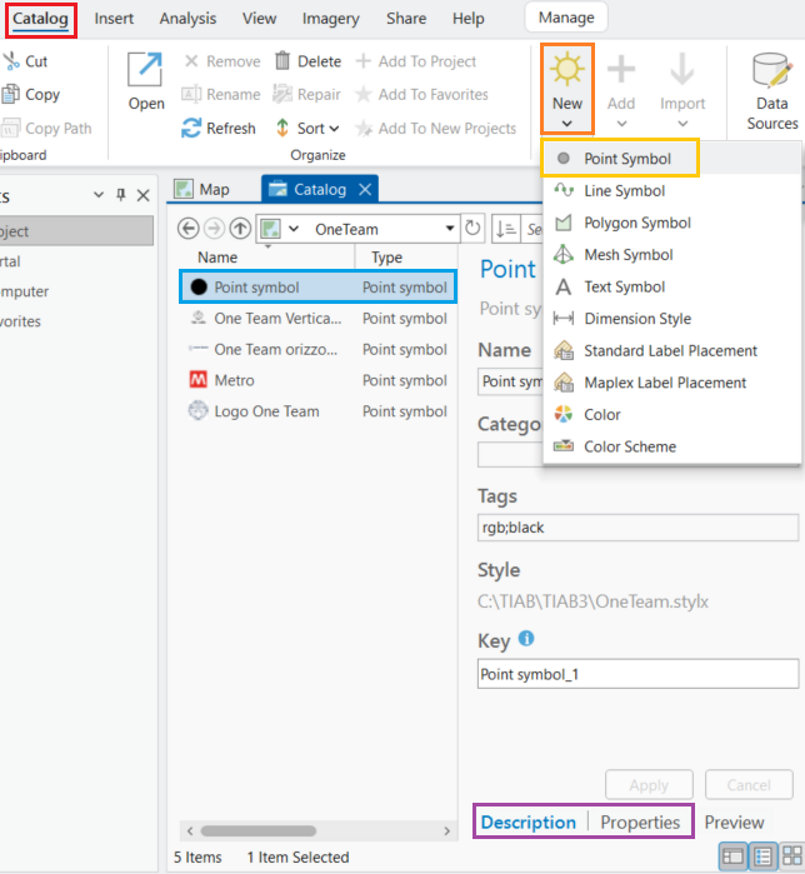
- Nella Ribbon, spostati nella scheda Catalog, se necessario.
- Clicca su New e seleziona il tipo di simbologia da aggiungere, ad esempio Point Symbol, Line Symbol o Polygon Symbol.
4. Modificare le informazioni di base del simbolo
- Seleziona il simbolo creato e, nella scheda Description, modifica i campi Name, Category, Tags e Keys per facilitarne la ricerca e l’organizzazione.
5. Modificare la grafica e l’aspetto del simbolo
- Passa dalla scheda Description alla scheda Properties (situata in basso a destra).
- Procedi con la modifica grafica del simbolo, intervenendo su colori, dimensioni e struttura, come descritto nei paragrafi precedenti.
Conclusioni
In questa guida abbiamo esplorato le principali modalità di gestione della simbologia in ArcGIS Pro. In particolare, abbiamo imparato a:
- comprendere la differenza tra simboli (aspetto grafico degli elementi sulla mappa) e stili (raccolte di simboli organizzate);
- utilizzare gli stili di sistema per applicare rapidamente simboli standard a punti, linee e poligoni;
- scaricare e integrare stili aggiuntivi dal portale Esri, ampliando le possibilità di rappresentazione cartografica;
- aggiungere simboli personalizzati, importando file SVG, JPG o PNG e configurandone proprietà come dimensione, colore, rotazione e ancoraggio;
- creare stili personalizzati, raccogliendo simboli propri in librerie dedicate, che possono essere salvati, condivisi e riutilizzati tra più progetti, garantendo coerenza e gestione efficiente della simbologia.
Grazie a queste funzionalità, è possibile ottenere un controllo completo sulla rappresentazione grafica dei dati, adattando le mappe alle esigenze specifiche di progetto e migliorando la comunicazione delle informazioni spaziali.
Per maggiori informazioni contatta lo staff GIS di One Team via mail scrivendo a gis@oneteam.it.
Iscriviti al blog per non perderti i prossimi appuntamenti e visita il nostro canale Youtube dove puoi trovare una playlist dedicata al GIS!


Gianluca Bettoni
Laureato in Ingegneria per l’Ambiente e il Territorio presso il Politecnico di Milano, appassionato all’ambito GIS e programmazione, in One Team ricopro il ruolo di GIS Application Engineer. Fuori dall’ufficio suono il clarinetto nella Fanfara di Scanzorosciate. Nel tempo libero mi piace correre, nuotare o sciare. Tra gli altri interessi Formula1, MotoGP, mercati finanziari e nuove tecnologie.