Per poter licenziare il software ArcGIS Pro è possibile utilizzare le licenze Named User ArcGIS Online (di cui abbiamo fatto un articolo dedicato), oppure sfruttare gli utenti Creator inclusi all’interno di ArcGIS Enterprise.
In questo articolo spieghiamo come configurare il licensing su Portal, la cui gestione degli utenti e delle licenze avviene direttamente all’interno dell’ambiente on-premise ArcGIS Enterprise.
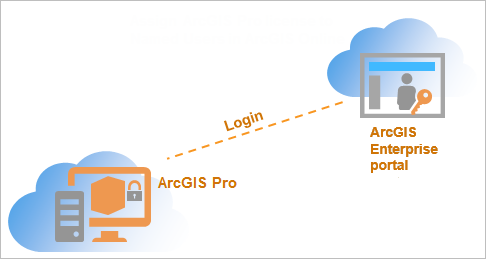
Portal for ArcGIS è uno dei componenti della piattaforma ArcGIS Enterprise e funge da “hub” centrale per l’organizzazione. In questo articolo vedremo i passaggi necessari per licenziare ArcGIS Pro tramite Portal for ArcGIS e attivare il software correttamente.
STEP 1: Accedere alla configurazione del Licensing
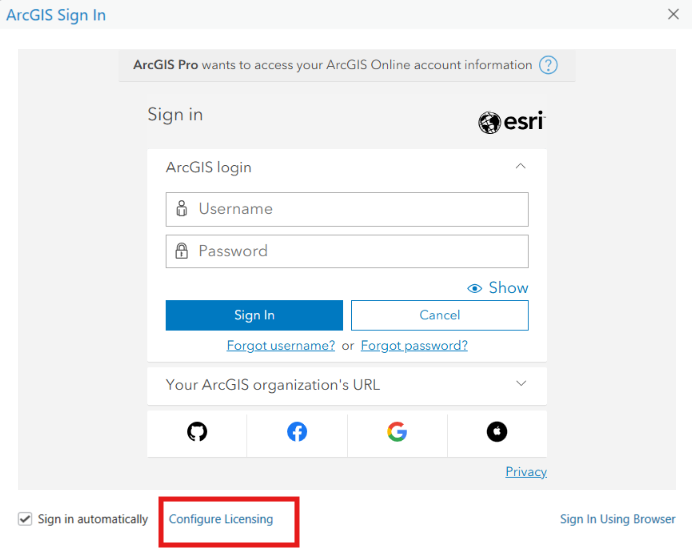
All’avvio di ArcGIS Pro, se il software non è ancora configurato, apparirà la finestra di login. Prima ancora dell’inserimento delle credenziali, è necessario configurare il licensing attraverso ArcGIS Enterprise.
Nella finestra di accesso, cliccare sul pulsante “Configure Licensing” posizionato in basso.
Una volta cliccato si aprirà la tab Licensing e sarà necessario cliccare il comando Configure Licensing Options.
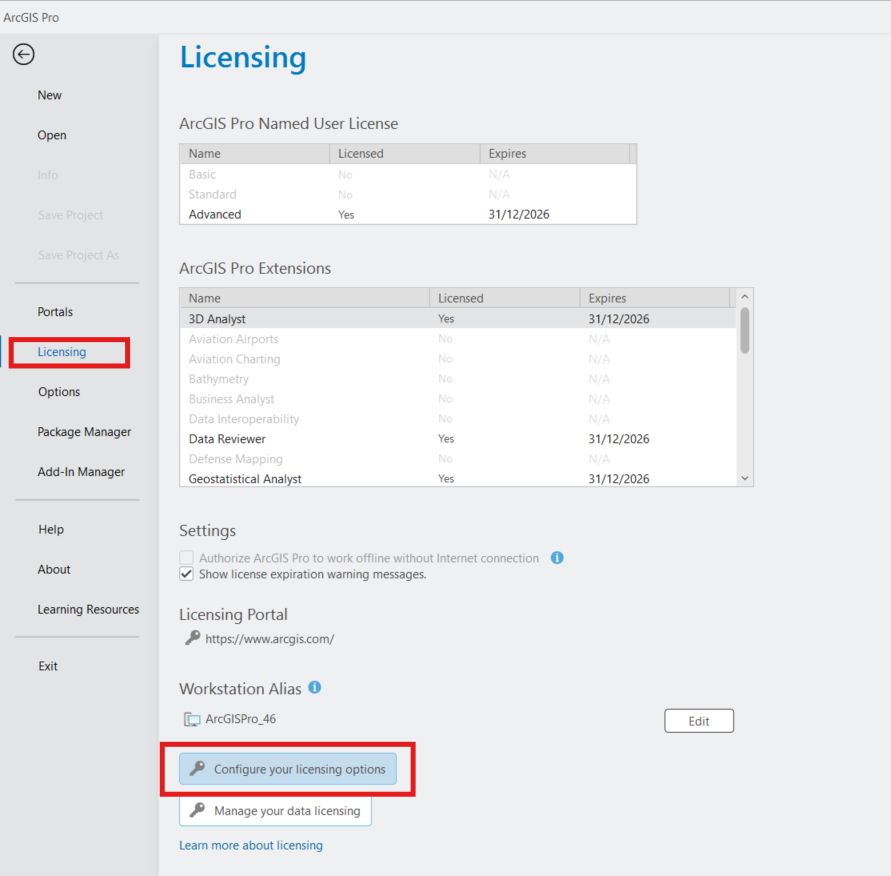
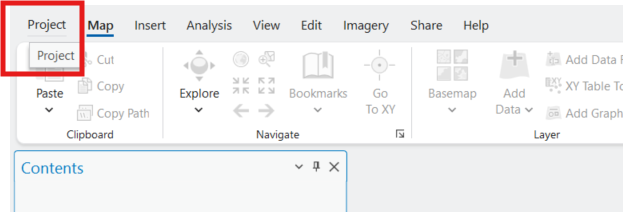
Nota: Se il software è già avviato, puoi raggiungere la stessa schermata andando su: Project > Licensing > Configure Licensing Options.
STEP 2: Impostare l’URL del proprio Portal
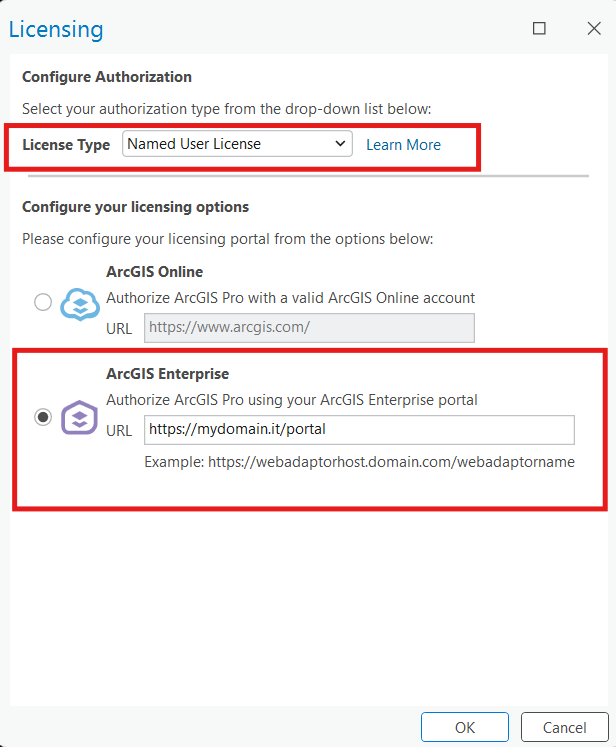
Una volta aperta la finestra delle opzioni di licenza (Configure Licensing Options), è necessario cambiare il metodo di autenticazione.
- Sotto la voce “License Type”, assicurarsi che sia selezionato Named User License.
- Nella sezione dedicata alla scelta tra ArcGIS Online e ArcGIS Enterprise, selezionare la seconda opzione: ArcGIS Enterprise.
- Inserire l’URL completo del proprio portal nel campo di testo (https://webadaptorhost.domain.com/webadaptorname).
Esempio: https://portalegis.oneteam.it/portal - Cliccare su OK.
L’applicazione potrebbe richiedere un riavvio per rendere effettive le modifiche e connettersi correttamente alle licenze gestite da Enterprise.
Nelle versioni precedenti alla 11.4 di ArcGIS Enterprise è necessario installare anche un License Server Administrator per la gestione delle Licenze di ArcGIS Pro tramite Portal.
STEP 3: Autenticazione sul Portale
Dopo aver cliccato su OK la finestra di login si aggiornerà automaticamente. Se il passaggio è stato effettuato correttamente l’interfaccia ha ora un aspetto differente: in alto è riportato “Sign in to ArcGIS Enterprise”
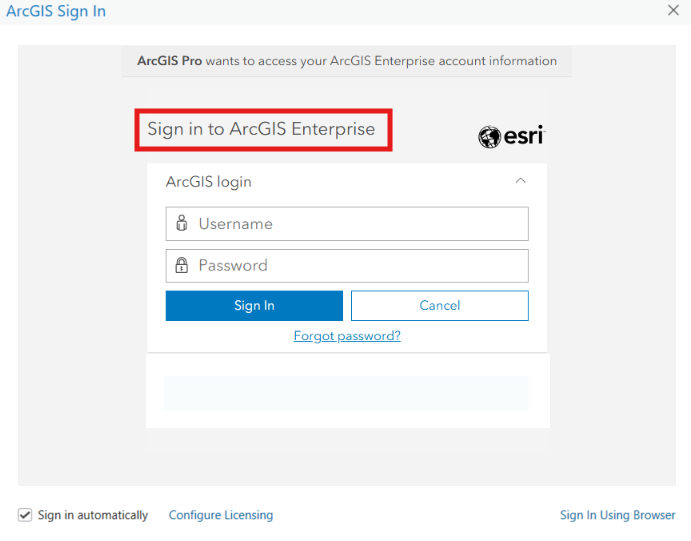
- Inserire quindi le proprie credenziali di Portal (Username e Password)
- Se la configurazione è corretta e la licenza è stata assegnata al proprio utente dall’amministratore, ArcGIS Pro si avvierà con tutte le funzionalità abilitate.
A questo link potete trovare la documentazione Esri riguardo il licenziamento di ArcGIS Pro con Portal for ArcGIS. Per maggiori informazioni sul mondo Esri contatta lo staff GIS di One Team via mail scrivendo a gis@oneteam.it.
Iscriviti al blog per non perderti i prossimi appuntamenti!


Archeologo preistorico di formazione con un orientamento alla fotogrammetria e alla cartografia, in One Team ricopro il ruolo di GIS Analyst. Fra le mie passioni ci sono la lettura, la zoologia, la storia e la cinematografia. Nel tempo libero mi piace molto visitare nuovi luoghi per imparare più cose possibili sul mondo.