Nel mondo GIS, l’analisi, l’utilizzo e la manipolazione dei dati spaziali sono l’essenza, ma comunicare in modo chiaro ed efficace i risultati ottenuti è fondamentale per supportare decisioni informate e portare a termine con successo gli obiettivi di progetto.
La funzionalità Report di ArcGIS Pro rappresenta uno strumento utile per creare documenti strutturati, che possono essere utilizzati per presentare dati geografici, tabelle, risultati e statistiche.
Il Report è una vista tabellare ben formattata divisa in pagine che rappresenta un elenco di attributi e/o informazioni riassuntive dei propri dati GIS.
I Report sono spesso utilizzati durante processi decisionali, poiché sono utili per individuare trend e cambiamenti nel tempo. Sono inoltre ideali per essere generati su base regolare, per esempio settimanalmente o mensilmente.
Come creare un Report
Creare un report in ArcGIS Pro è semplice: grazie all’interfaccia intuitiva e ai modelli predefiniti, si possono ottenere risultati di alta qualità in tempi piuttosto brevi.
Dalla ribbon “Inserisci”, selezionando “Nuovo report”, si apre il pannello “Crea nuovo report”, grazie al quale è possibile iniziare il processo di creazione del proprio Report.
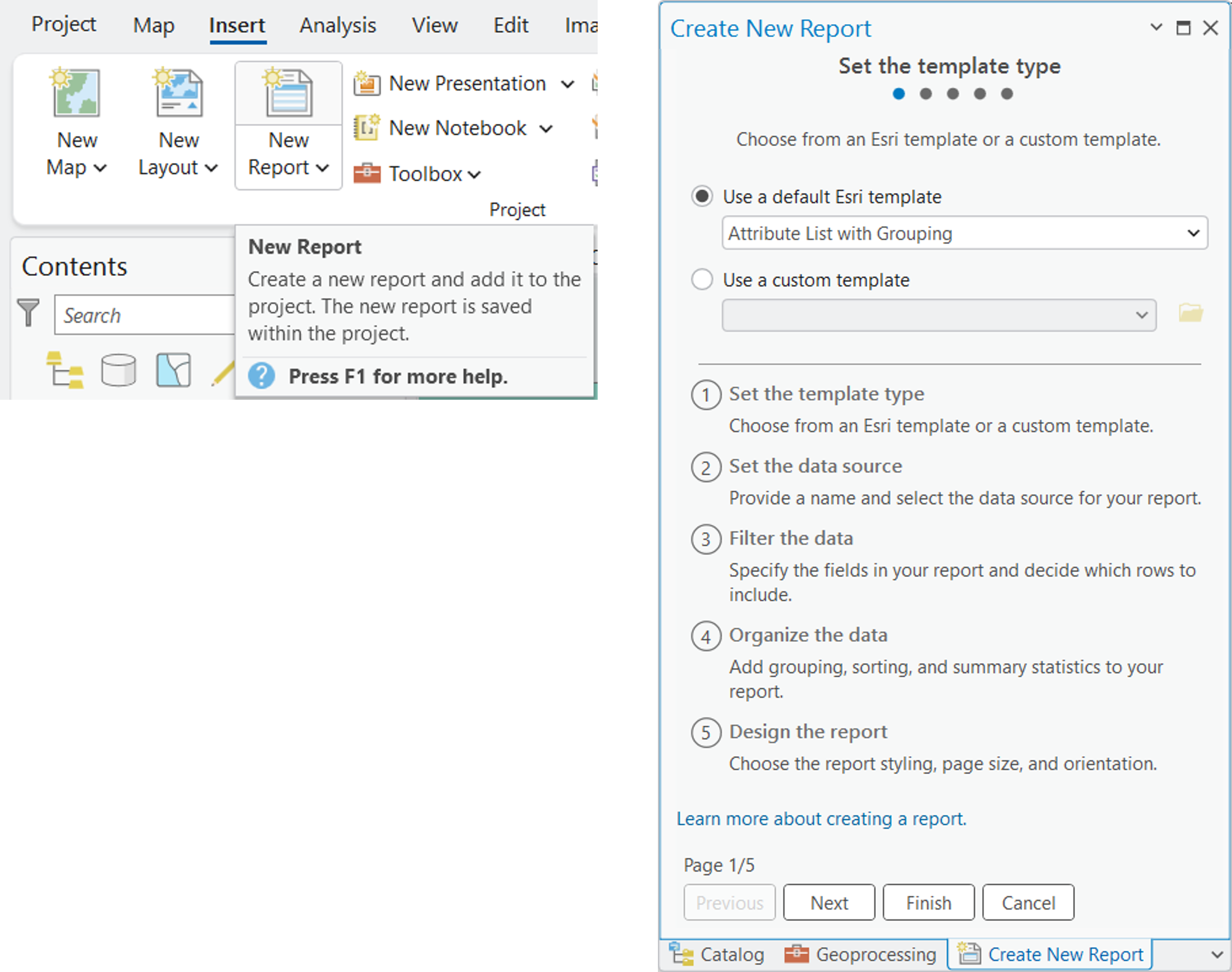
La realizzazione del Report passa attraverso cinque step fondamentali:
- Selezione del tipo di template: si può caricare un template personalizzato, creato e salvato in precedenza, oppure scegliere uno tra i template messi a disposizione da Esri:
- Attribute List: genera una lista di righe con colonne per gli attributi scelti.
- Attribute List with Grouping: genera una lista di righe con colonne per gli attributi scelti, raggruppate da valori univoci.
- Basic Summary: genera una lista delle statistiche specificate. Non sono rappresentate righe singole.
- Basic Summary with Grouping: genera una lista delle statistiche specificate raggruppate con valori univoci. Non sono rappresentate righe singole.
- Page per feature: genera una pagina separata per ogni feature, elencando gli attributi prescelti.
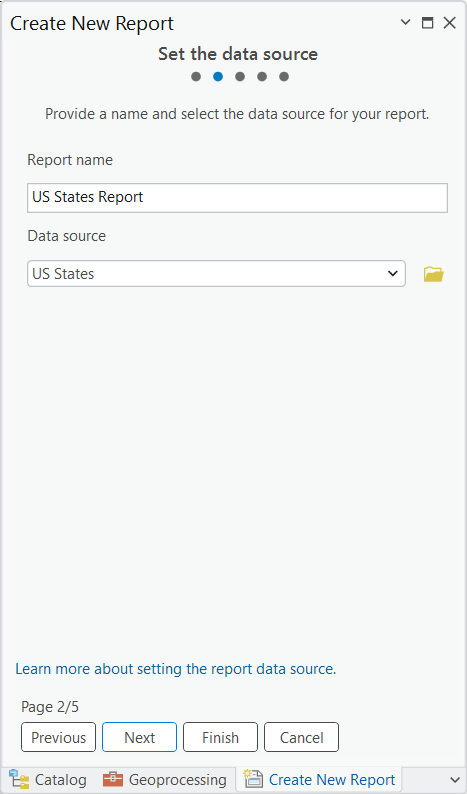
- Selezione dei dati sorgente: si inserisce un nome per il report e si selezionano i dati da rappresentare.
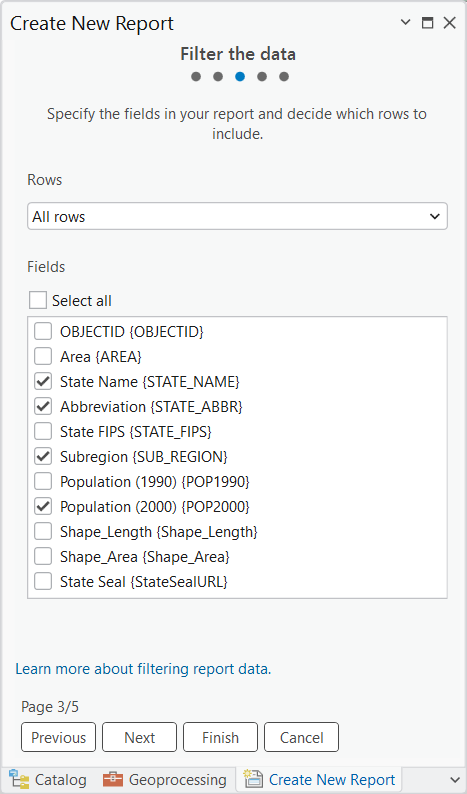
- Filtro dei dati: si specificano i campi da visualizzare nel report e quali righe sono da inserire, scegliendo tra “tutte le righe” oppure selezionandole tramite espressione.
- Organizzazione dei dati: è possibile ordinare i dati ed eventualmente raggrupparli secondo uno o più attributi. Si possono inoltre aggiungere statistiche riassuntive al report.
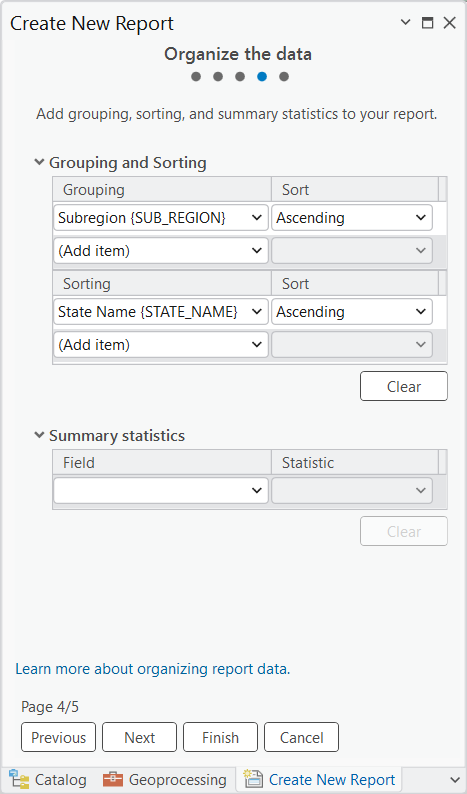
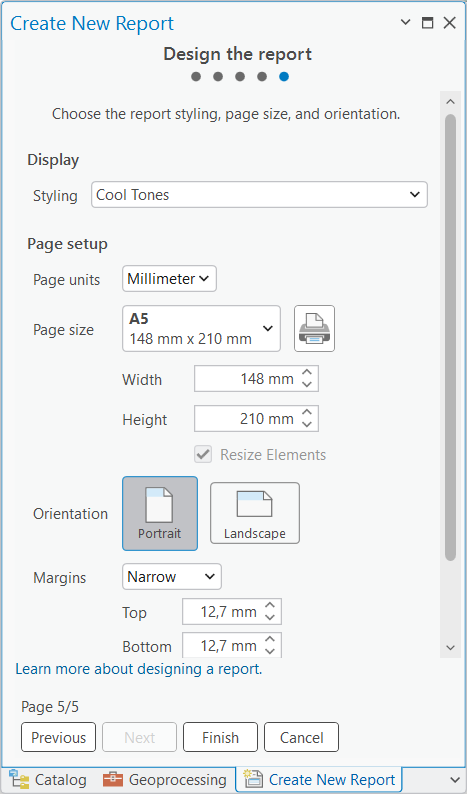
- Progettazione del report: si sceglie lo stile, la dimensione della pagina e l’orientazione del report.
Una volta terminato il processo di creazione tramite il pannello, si apre l’anteprima del Report in una nuova vista.
Il Report sarà inoltre disponibile nel Catalog, nella sezione Report.
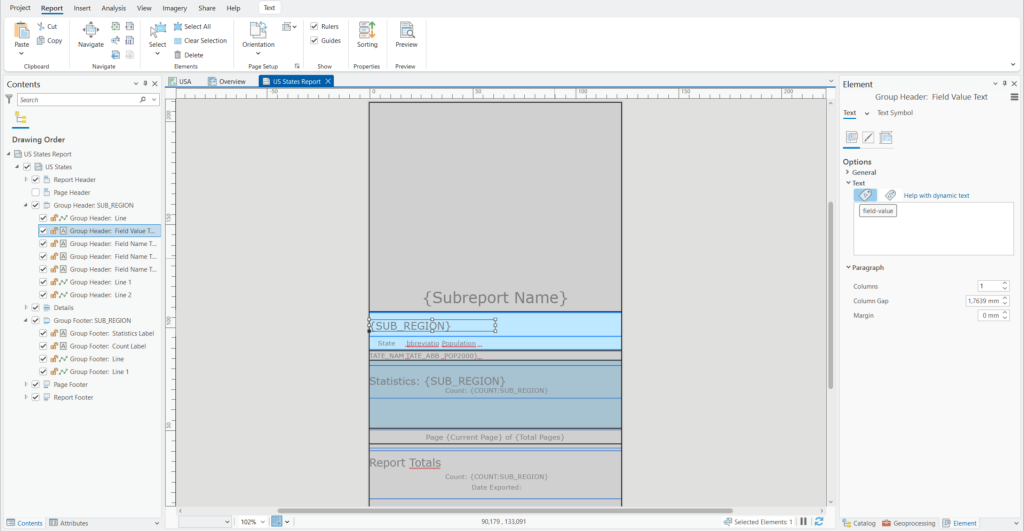
Dal Contents pane è possibile attivare o disattivare i vari elementi del report e modificarne le caratteristiche. Infatti, evidenziando un elemento direttamente dall’anteprima del Report, nel pannello Element appaiono varie opzioni per la gestione di tale elemento.
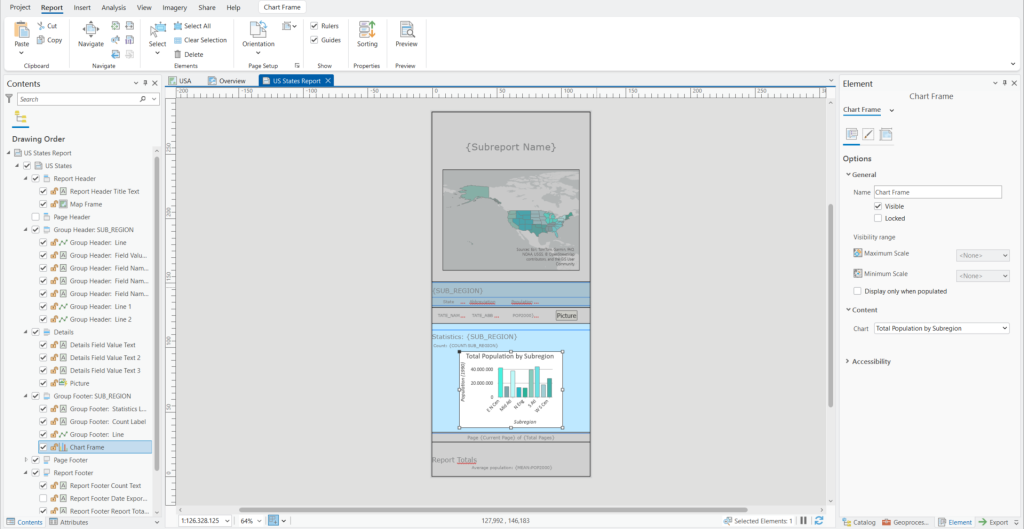
Nel report si possono aggiungere, dalla ribbon Insert, elementi statici, come testo, elementi grafici, immagini o mappe, ed elementi dinamici, come campi, statistiche, raggruppamenti o testo dinamico.
Esportazione di un Report
L’esportazione del report si può effettuare dalla ribbon Share, cliccando su Export Report. Si aprirà una nuova tab dove è possibile impostare tutte le impostazioni per l’esportazione. Si può selezionare il formato, tra PDF e XLSX, il percorso dove si desidera salvare, e altre impostazioni, come la risoluzione o la compressione del file.
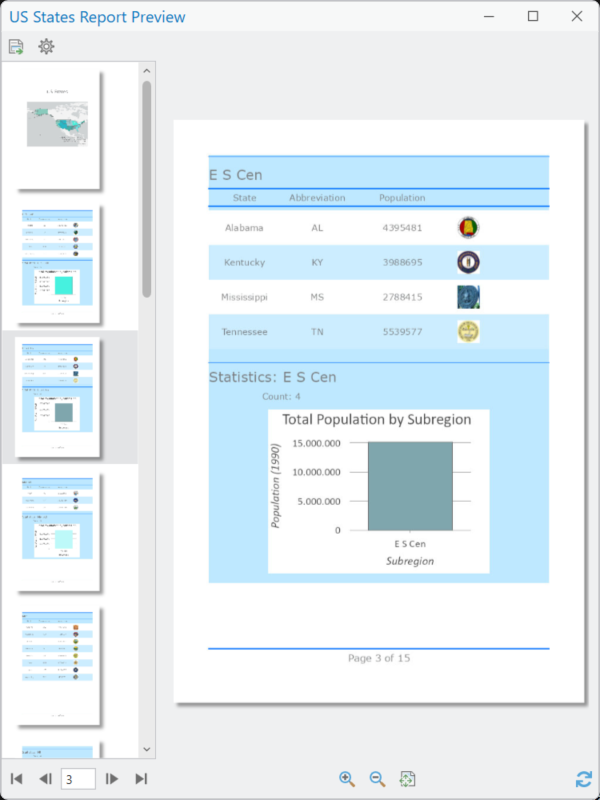
Prima di esportare il Report è anche possibile visualizzarne un’anteprima. Dalla ribbon Report, cliccando su Preview si apre una finestra in cui si possono visualizzare tutte le pagine del report che si andranno a generare con l’esportazione.
Aggiornamento automatico dei Report e vantaggi operativi
Uno dei punti di forza della funzionalità Report è la sua capacità di aggiornarsi automaticamente in base ai dati sottostanti. Una volta creato e salvato un report, non è necessario ricostruirlo ogni volta: basta aprirlo per visualizzare le informazioni già aggiornate con i dati più recenti presenti nel database o nel layer di riferimento. Questo avviene in modo dinamico e trasparente per l’utente, garantendo che il contenuto del report rifletta sempre lo stato attuale dei dati GIS.
Questa caratteristica si rivela estremamente utile nei contesti in cui i dati sono soggetti a continue modifiche — ad esempio monitoraggi ambientali, analisi territoriali periodiche, gestione del patrimonio urbano o controllo delle infrastrutture. In tali scenari, i report possono essere aperti e aggiornati in pochi secondi, consentendo di produrre documenti sempre coerenti e affidabili senza dover ripetere manualmente il processo di configurazione.
L’aggiornamento automatico consente inoltre di pianificare la generazione di report periodici — settimanali, mensili o stagionali — con estrema efficienza. Una volta definito il layout, lo stile e i campi di interesse, il report diventa un modello riutilizzabile che si rigenera da sé ogni volta che cambiano i dati. Questo significa meno tempo dedicato alla formattazione e più tempo per l’analisi e l’interpretazione dei risultati.
Dal punto di vista comunicativo, questa funzionalità permette di mantenere una tracciabilità chiara e continua dell’evoluzione dei dati nel tempo, migliorando la qualità delle decisioni e la trasparenza dei processi. L’automazione riduce il rischio di errori, garantisce uniformità nella presentazione e rende più immediata la condivisione dei risultati con colleghi, enti o stakeholder.
Comunicare meglio con i Report
In definitiva, il Report in ArcGIS Pro è uno di quegli strumenti che semplificano e migliorano la comunicazione dei risultati GIS. Facile da usare, altamente personalizzabile e perfetto per presentare dati in modo chiaro e professionale, il Report si adatta bene a moltissimi contesti di lavoro. Inoltre, con la possibilità di salvare e riutilizzare template personalizzati, la creazione di report periodici – settimanali o mensili – diventa rapidissima, ottimizzando tempo e risorse.
Integrare i report nei propri progetti non solo migliora la qualità della documentazione, ma aiuta anche a valorizzare il lavoro svolto, rendendolo più comprensibile ed efficace per chi lo riceve.
Per maggiori informazioni sul mondo Esri contatta lo staff GIS di One Team via mail scrivendo a gis@oneteam.it o chiamaci allo 0247719331.
Iscriviti al blog per non perderti i prossimi appuntamenti!
Immagine di copertina generata con l’intelligenza artificiale.


Emma Lodetti
Laureata in Ingegneria Geoinformatica e appassionata di GIS, Earth Observation e Deep Learning, in One Team ricopro il ruolo di GIS Application Engineer. Fuori dall’ufficio pratico il Karate e l’arrampicata sportiva e sono una grande amante del cinema.