
Ogni volta che creiamo una mappa, che questo avvenga in ArcGIS Pro o nei viewer 2D o 3D di ArcGIS Online, automaticamente viene inserita una basemap.
Una basemap ci permette di definire un contesto, permettendo di identificare più facilmente l’area in cui ci troviamo, la scala a cui stiamo operando e il posizionamento dei nostri dati in uno spazio cartografico. Esri mette a disposizione diverse mappe predefinite utilizzabili come basemap, ma dà anche la possibilità di crearne di proprie.
Vediamo come fare!
Creare una galleria di basemap personalizzata
Per poter eseguire questa operazione è fondamentale prima di tutto avere delle credenziali di amministrazione della propria organizzazione. All’interno di ArcGIS Online con i privilegi da amministratore sarà necessario creare un nuovo gruppo pubblico o riservato ai membri della propria organizzazione. Il gruppo servirà da contenitore per tutte le mappe che vorremo avere nella nostra galleria da utilizzare come basemap.
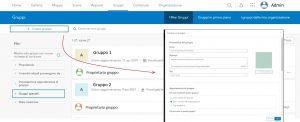
All’interno di quest’ultimo potremo infatti inserire tutte le mappe presenti nella nostra organizzazione di ArcGIS Online. Non tutti i dati presenti nelle classiche mappe e/o progetti sono adatti per essere usati come layer di una basemap: come vedremo successivamente, i cosiddetti operational layer, ovvero tutti quei layer con cui interagiamo e possiamo eseguire operazioni, non saranno visibili se convertiamo la nostra mappa in una basemap personalizzata.
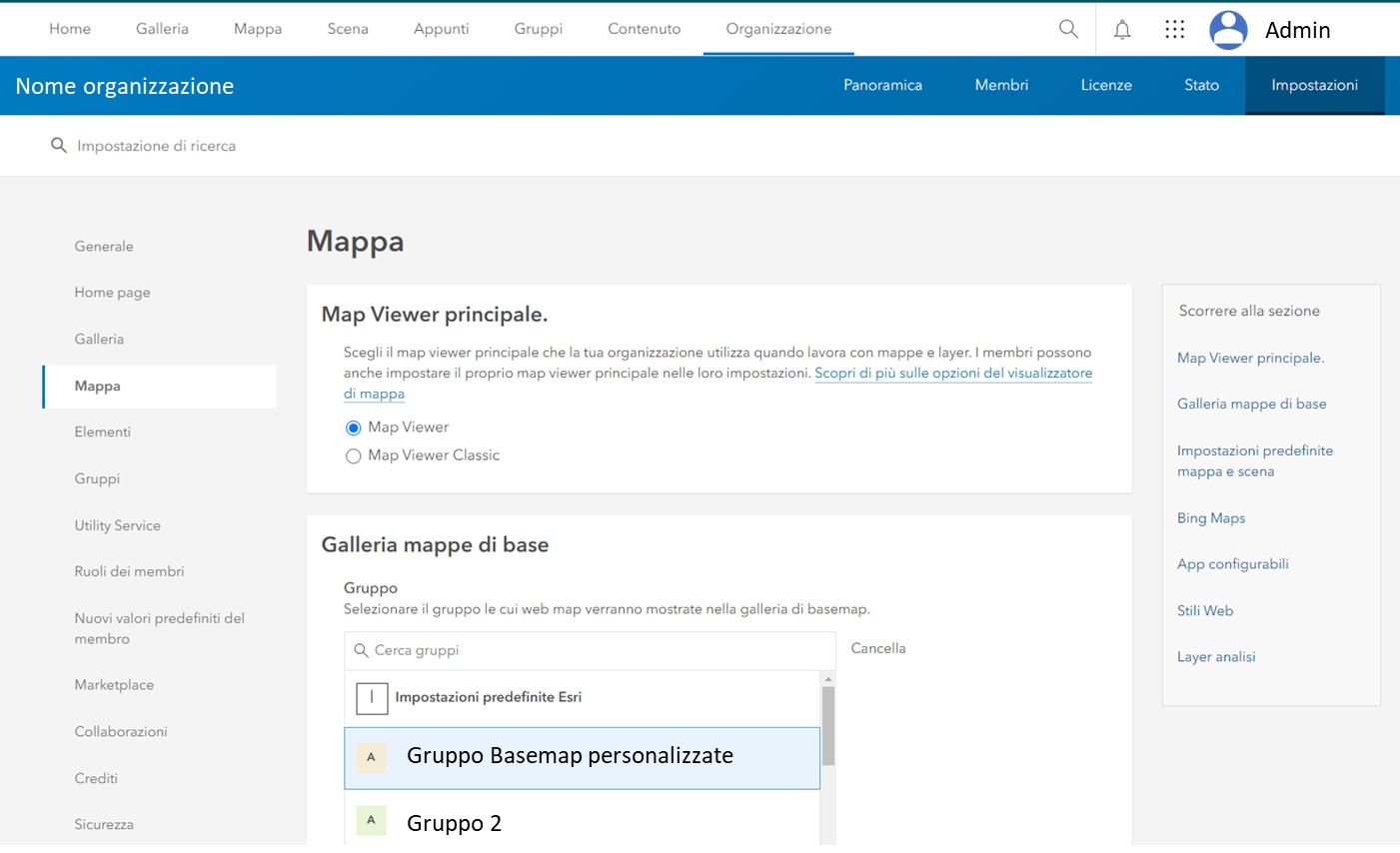
Creato il gruppo dovremo poi spostarci sulla sotto-tab Impostazioni della tab Organizzazione di ArcGIS Online: qui selezionare mappa, cambiare la Galleria mappa di base e inserire il gruppo creato. In questo modo avremo a disposizione tutte le mappe che andremo ad inserire nella nostra nuova galleria.
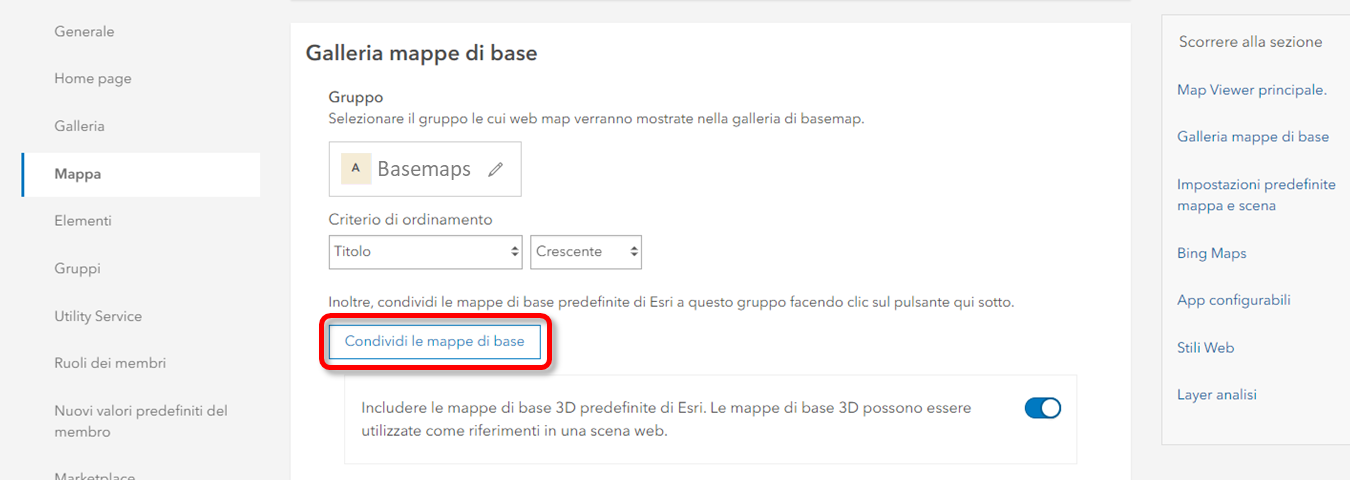
Cliccando sul tasto “Condividi le mappe di base” sarà inoltre possibile aggiungere alla nostra galleria personalizzata tutte le basemap già rese disponibili da Esri.
Creare una basemap personalizzata
Affinché un dato sia utilizzabile come mappa di base di un qualsiasi nostro viewer è necessario che in fase di creazione i dati siano inseriti come basemap. Non tutti i tipi di dati sono inseribili in tale modo, come ad esempio i feature layer, mentre i tile o i tile vettoriali si prestano a questo utilizzo.
Di seguito vediamo passo per passo come costruire una basemap!
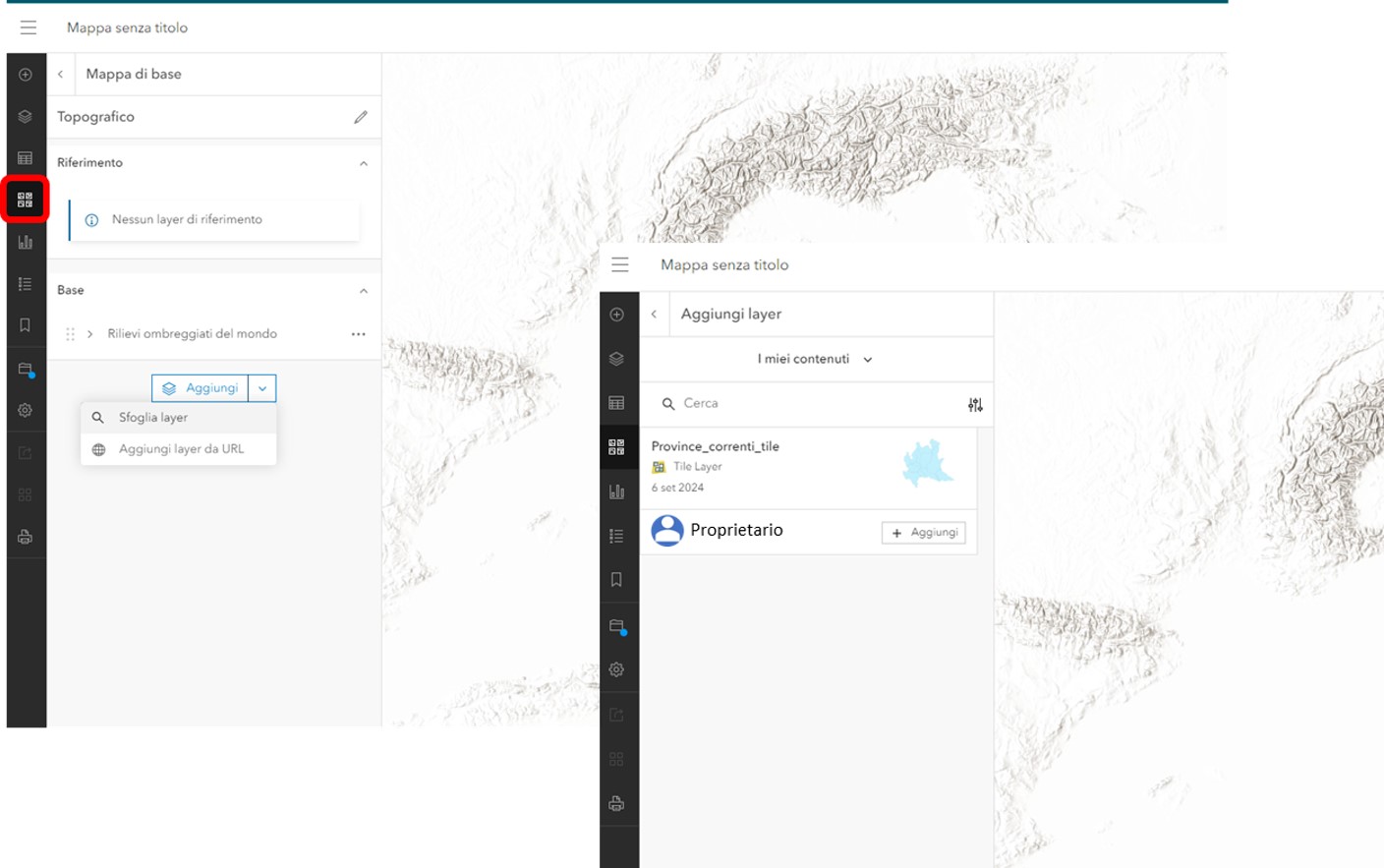
Prima di tutto apriamo il viewer di ArcGIS Online e inseriamo il dato che vorremmo utilizzare come mappa di base. Ci sono due modi per farlo:
- Attraverso la tab delle basemap, dove possiamo inserire un nostro dato direttamente come tale strato informativo. In questo caso saremo in grado di sfogliare i contenuti presenti su ArcGIS Online visualizzando i soli layer utilizzabili come basemap.
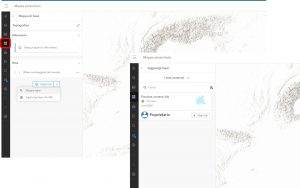
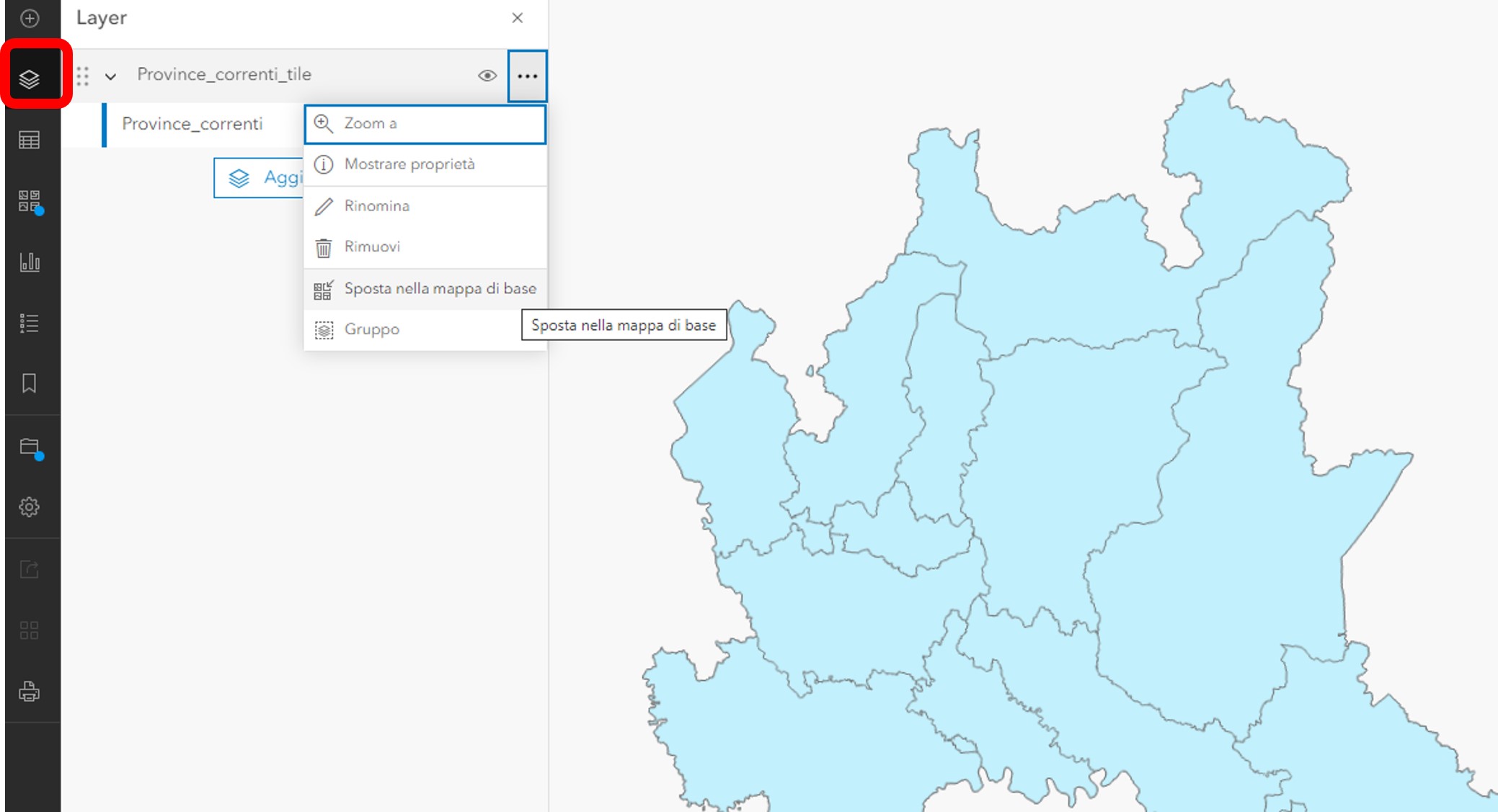
Inserimento di un layer come basemap - Attraverso la tab dei layer: qui possiamo poi decidere, se possibile, di spostare il layer appena inserito tra i layer delle basemap
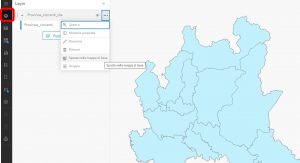
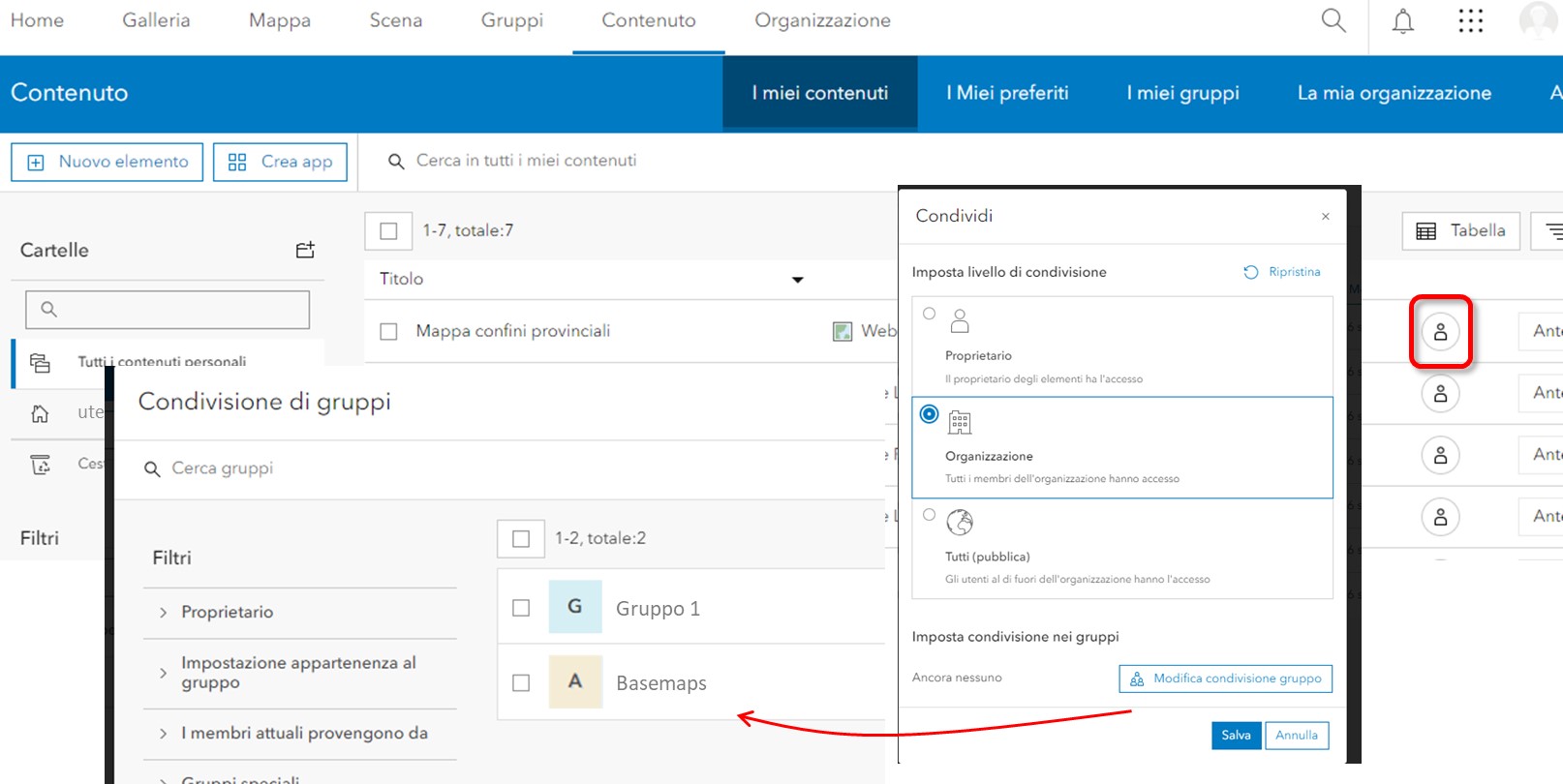
Inserimento di un layer e spostamento tra le basemap Una volta creata la mappa ci basterà salvarla e poi condividerla sia a livello pubblico o di organizzazione sia all’interno del gruppo delle basemap personalizzate. In questo modo vedremo tale mappa come basemap disponibile tra quelle presenti nella nostra galleria.
Conclusioni
In questo articolo abbiamo visto come creare una galleria di basemap e come realizzare delle basemap personalizzate, in modo da personalizzare i nostri progetti su ArcGIS Pro e via web su ArcGIS Online.
Per maggiori informazioni sul mondo Esri contatta lo staff GIS di One Team via mail scrivendo a gis@oneteam.it o chiamaci allo 0247719331.
Iscriviti al blog per non perderti i prossimi appuntamenti e visita il nostro canale Youtube dove puoi trovare una playlist dedicata al GIS!